구글시트 연동
이 페이지는 구글시트에서 앤트포켓 연동에 대해서 설명합니다. 처음 연동설정하는 부분에서 시간이 조금 걸릴 수 있지만, 한번 설정이 완료된 이후부터는 쉽고 빠르게 사용하실 수 있습니다.
구글시트에서 할 수 있는 것들
앤트포켓에서 조회되는 제품을 구글시트에서 조회할 수 있습니다.
앤트포켓에서 조회되는 재고현황(제품별 창고별 수량) 정보를 구글시트에서 조회할 수 있습니다.
API 키 발급받기
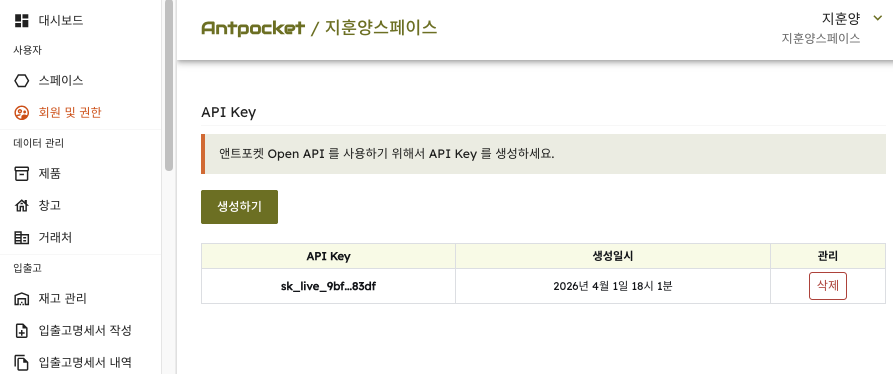
구글시트에 연동하기 위해서는 먼저 스페이스의 API 키 가 필요합니다.
앤트포켓의 회원 및 권한 페이지에서 API 키를 발급받으세요.
구글시트 연동하기
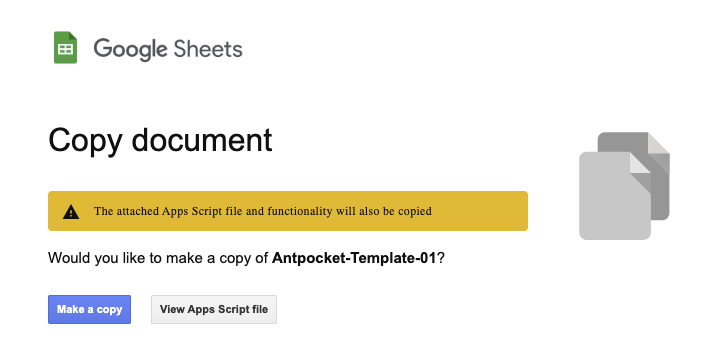
아래 "앤트포켓-템플릿 복사하기" 링크를 클릭해서 구글시트 템플릿을 복사하세요.
앤트포켓-템플릿 복사하기
이후 본인 구글계정 클라우드에 저장합니다.
복사를 시도할 때 아래 스크린샷과 같은 화면이 나타나면 "Make a copy" 버튼을 클릭하세요.
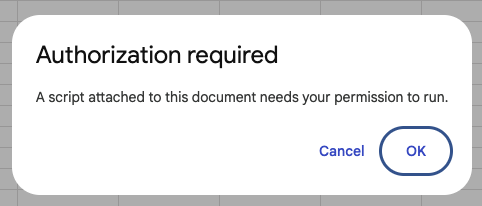
연동에는 구글시트의 AppsScript 기능이 필요합니다. 이 기능사용을 위한 권한요청이 아래 스크린샷과 같이 나타나면 'OK' 를 클릭하세요.
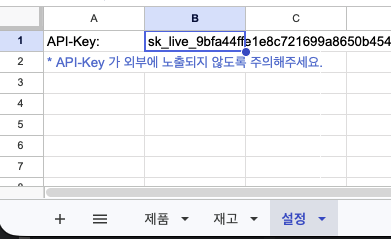
구글시트 복사에 완료하시면 아래와 같이 "제품", "재고", "설정" 세 개의 탭으로 구성된 시트가 보입니다.
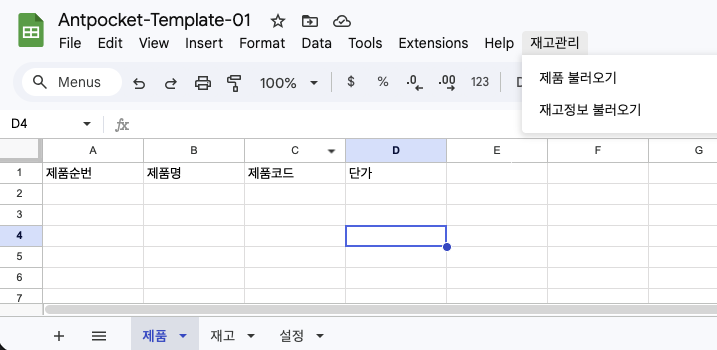
설정 탭의 B1 셀에 아까 발급받은 API 키 를 붙여넣기 하세요.
구글시트에서 앤트포켓을 신뢰할 수 있도록 하기
구글시트 상단 메뉴에서 "재고관리" - "제품 불러오기" 를 선택하세요.
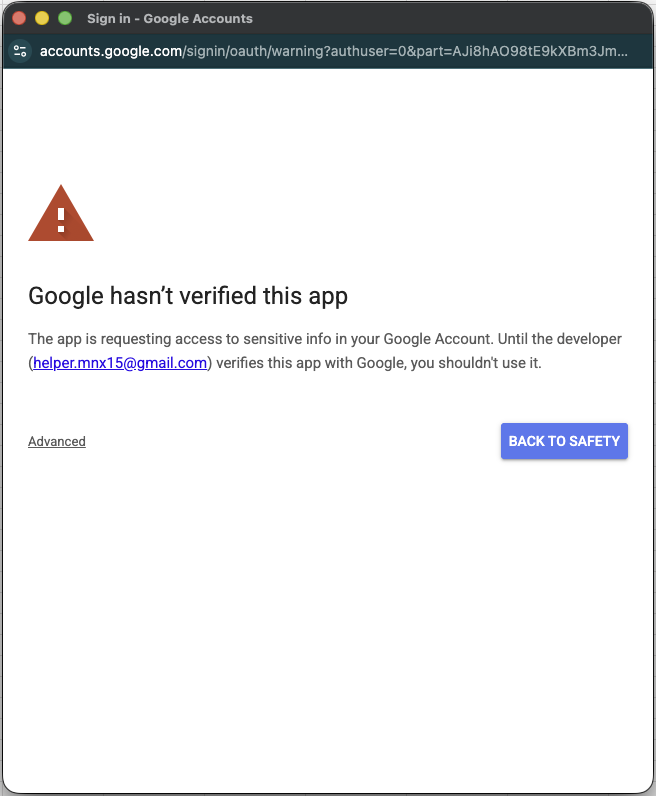
최초 실행시 아래스크린샷의 구글시트가 Antpocket 앱을 신뢰할 것인지에 대한 팝업이 보일 것입니다.
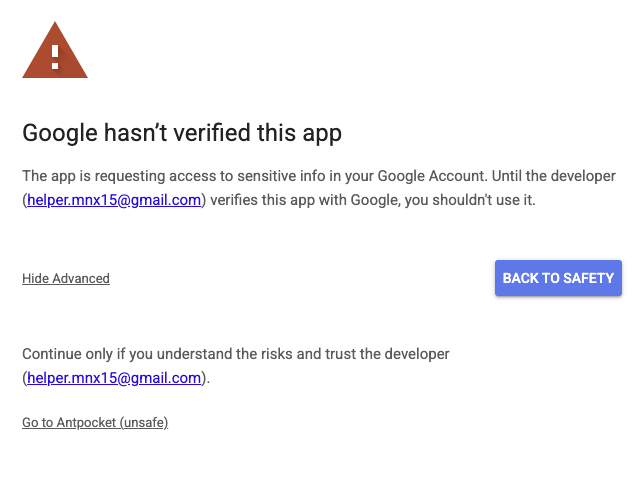
"Advanced (고급)" 클릭하세요.
다음 팝업화면에서 "Go to Antpocket (앤트포켓으로 가기)" 를 클릭하세요.
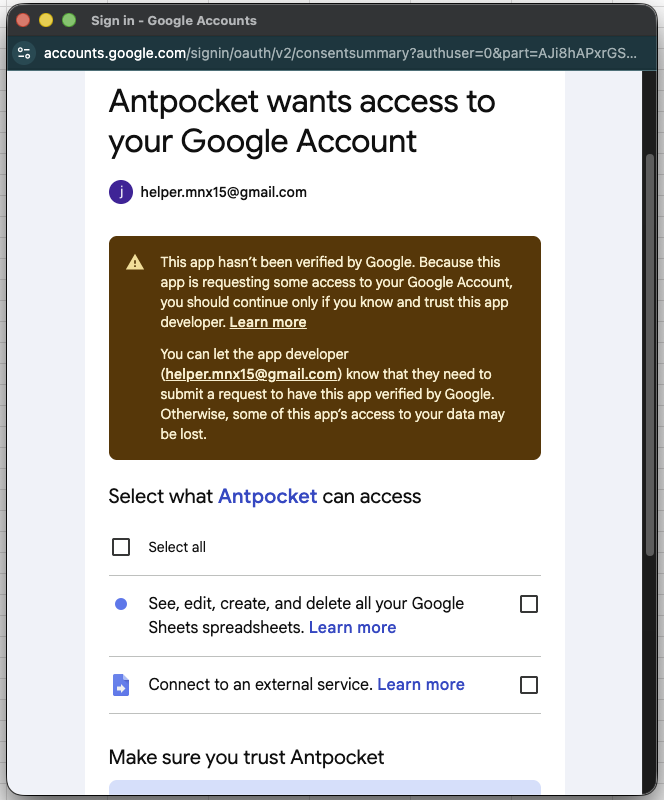
다음 팝업화면에서 동의항목이 나오면 모두 동의하고 확인을 클릭하세요.
제품 가져오기
구글시트 상단 메뉴에서 "재고관리" - "제품 불러오기" 를 선택하세요.
이제 구글시트에서 앤트포켓을 신뢰하여 데이터를 가져올 수 있게 됩니다.
"제품" 탭에서 스페이스의 모든 제품이 보이는 것을 확인하실 수 있습니다.
재고현황 가져오기
구글시트 상단 메뉴에서 "재고관리" - "재고현황 불러오기" 를 선택하세요.
"재고" 탭에서 스페이스의 창고별 제품별 재고수량을 확인하실 수 있습니다.